


 로그인을 해주세요
- Q★해결방법★ 캡처/녹화 프로그램 에러 감지
-
A
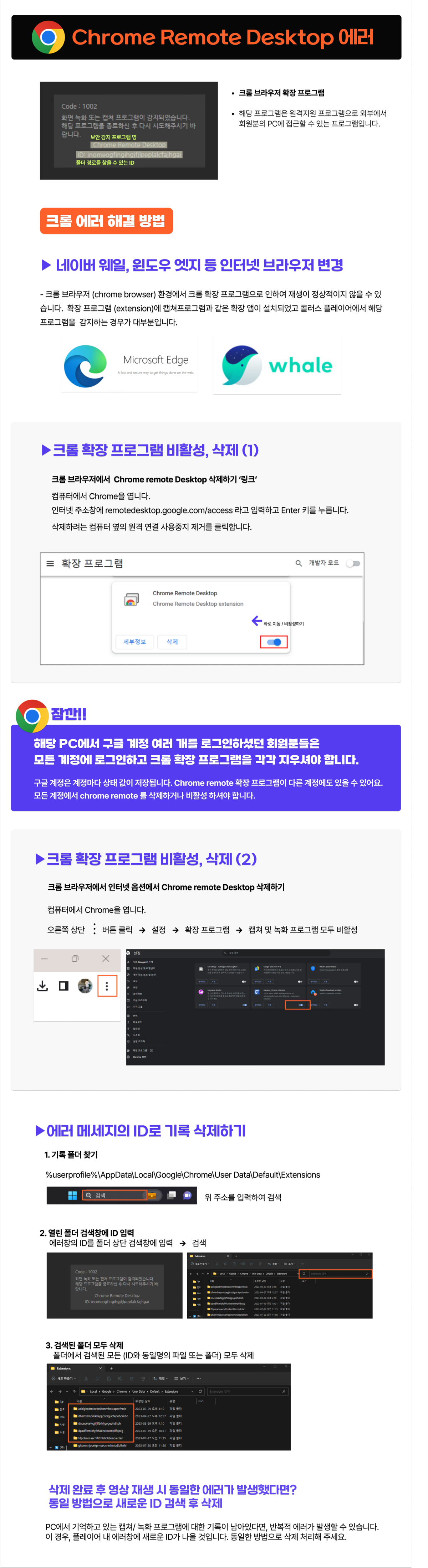
★★chrome remote Desktop 에러감지★★
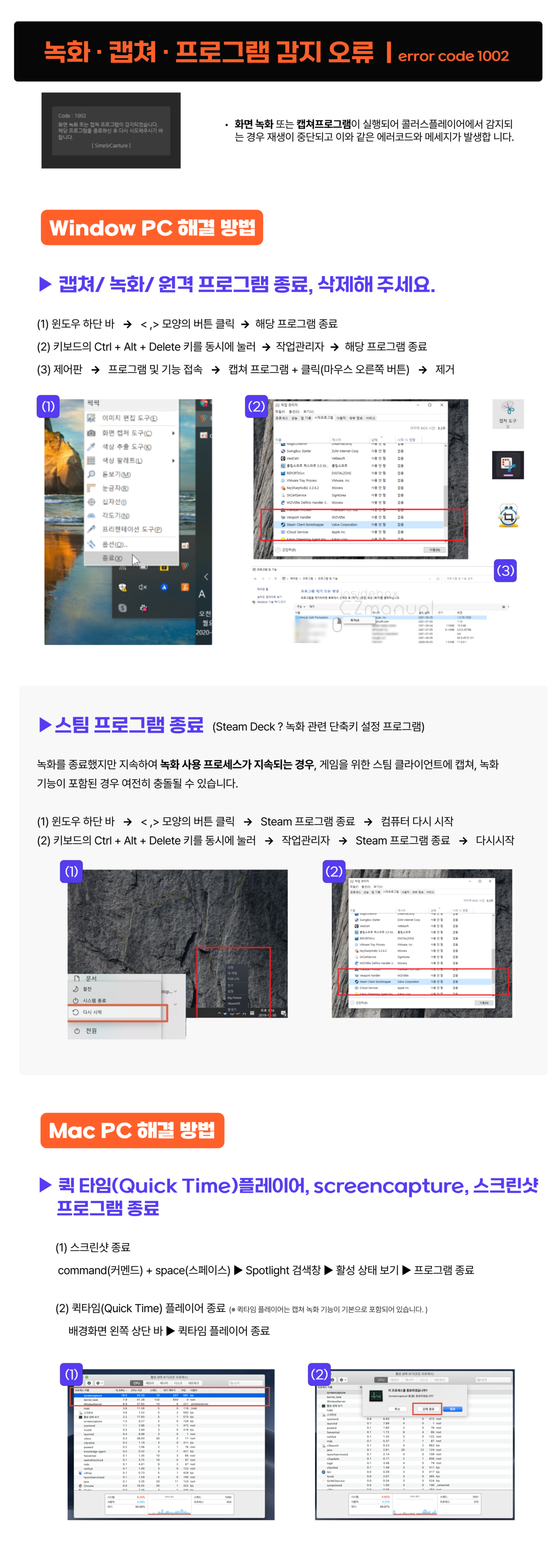
★★캡처/녹화 프로그램 에러 에러감지★★
- Q기기 대수는 3대까지 지원 가능합니다.
-
A
💻 기기는 3대까지 등록이 가능합니다.
PC와 모바일 기기 대수와 관계없이 회원 1인당 총 3대의 기기 등록이 가능합니다.
예시) 사무실 PC 1대 + 자택 PC 1대 + 휴대폰 1개 = 총 3대
만약, 추가 테블릿 1대를 더 등록할 경우, 테블릿에서는 플레이어가 작동되지 않습니다.🌐 영상 플레이어 동시 접속은 불가합니다. 동시 접속 시 계정에 제한이 생길 수 있습니다.
🌐 추가 기기 등록은 어려우며, 초기화를 요청하실 경우 고객센터로 연락주세요.
[기기 초기화]
1. 기기는 PC와 모바일 통합 3대까지 등록 가능합니다.
2. 기기 초기화는 회원당 총 2회까지 가능하며, 요청하실 경우 고객센터에서 처리 가능합니다.
- Q영상 보안 사항에 대한 안내문
-
A
※ 인벳츠의 모든 영상은 보안되어 있습니다.
💀 보안 사항 💀
- 동영상 녹화
- 이미지 캡쳐
- 녹음
- 아이디 공유
- 동시 플레이어 접속
- 로그인 동시 접속
등의 행위를 전면으로 금지하고 있습니다.
캡처 및 기타 영상 녹화 프로그램은 이용 즉시 차단되어 프로그램이 종료되거나 재접속이 제한됨을 알려드립니다.
플레이어를 종료한 후 캡처 기능을 이용하시기 바랍니다.또한, 캡처/녹화 시스템 가동에 대한 이용/차단 항목은 실시간으로 수집됩니다.
차단 항목 중 고의적, 반복적으로 시도한 정황이 포착됐을 경우 사실 확인 및 아이디가 영구 제한될 수 있습니다.
- Q가상계좌로 입금했는데 회원명과 입금자명이 달라요
-
A
1. 입금금액과 신청금액만 확인해 주시면 회원명과 입금자명이 일치하지 않아도 입금 확인이 가능합니다.
2. 가상계좌는 신청시마다 새롭게 발급되기 때문에 해당계좌로 입금만 하시면 회원 아이디로 입금확인이 가능합니다.
- Q용량이 부족하다는 메세지가 떠요
-
A
SSD를 사용하시거나 PC HDD 용량이 얼마 남지 않은 분들의 경우, 영상을 수강하신 후에 디스크 공간이 부족해질 수 있습니다.
이럴 때는 아래와 같이 플레이어의 캐시 비우기 기능을 실행하여 주시기 바랍니다.
[Window-IE,Firefox,Opera,Safari 이용자]
1. 플레이어 우측하단의 설정 아이콘 클릭
2. 우측 상단의 휴지통 모양 아이콘 클릭
3. Cache Setting / Remaining Cache info 메뉴 하단의 휴지통 버튼 클릭
4. 캐시 파일 비우기 완료
[Window- Chome 최신 버전 (v45 이상), Window 10-Edge 브라우저 이용자]
1. 윈도우 작업표시줄 트레이아이콘 클릭
2. 아이콘에서 마우스 오버 후 우클릭

3. 캐시비우기 메뉴 클릭
4. 캐시 파일 비우기 완료
또는 윈도우 탐색기에서 내문서 > KollusPlayer3 > Files 선택 후 파일명_c로 되어 있는 파일을 삭제하셔도 됩니다.
(단, 플레이어 종료하신 후에만 삭제 가능)
- Q회원 아이디를 변경하고 싶어요. 아이디 변경 가능하나요?
-
A
관리자에게 별도 문의 부탁드립니다.
- Q동영상 플레이어가 변경되었습니다. 콜러스 플레이어 ( Kollus Player ) 다운로드
-
A
안녕하세요 :)
인벳츠입니다.
더욱 원활한 플레이어 서비스를 제공하고자
 [콜러스 플레이어]로 시스템이 변경되었습니다.
강의 영상 플레이 시 자동 다운로드되니,
설치 후 이용하시기 바랍니다.
감사합니다.
※ 콜러스 플레이어가 설치가 안되시는 분들은 아래 내용을 참고 해주세요!!
1. PC (윈도우) 수동 설치
- Microsoft Edge, Chrome v45 이상 브라우저를 사용하시는 경우
- 설치 링크 : https://v.kr.kollus.com/pc_player_install/agent
2. PC (윈도우) 수동 설치
- IE, Chrome v44 이하, Mac OS X, Firefox, Safari, Opera 인 경우
- 설치 링크 : https://v.kr.kollus.com/pc_player_install
3. 안드로이드 앱 수동 설치
- 설치 링크 : https://play.google.com/store/apps/details?id=com.kollus.media
4. 아이폰 앱 수동 설치
- 설치 링크 : https://apps.apple.com/kr/app/kollusplayer/id760006888
- Q해외카드로도 결제가 가능한가요
-
A
국내용 LMS의 경우, 해외결제는 지원되지 않습니다.
- Qcode :8028 네트워크 상태 불안정으로 서버와의 통신이 정상 연결되지 못했습니다. 네트워크 상태를 해결해주세요. 라는 메세지가 뜹니다.
-
A
1. 보안 프로그램에서 차단 혹은 Block 가능성이 높습니다. 보안 프로그램의 중지 후 사용을 권장합니다. (바이러스 체이서, bitdefeder 등)
2. 특정 강의의 특정 구간에 대한 오류가 날 경우 발생될 수 있습니다.
3. 네트워크의 일시 불안정으로 캐시(Cache)손상 추정이 의심되니 캐시 파일 삭제 후 다시 재생 시도를 해주시기 바랍니다.
4. 해당 장소의 방화벽에서 콜러스 플레이어의 정보를 차단하는 경우에도 발생할 수 있습니다.
5. 강좌 재생 중 중단이 되면서 8028에러코드가 보일 경우 해당 장소 보안담당자에게 설치된 플레이어로 외부 통신이 가능하돌고 요청해주시기 바랍니다. (외부 통신 신청 방법은 관리자에게 문의하여 주시기 바랍니다.)